


Foobar2000にColumns UIを導入後のレイアウト変更についてです。
Columns UIの導入については以下からどうぞ。
Colimns UIの導入
foobar2000でColumns UIを導入する
レイアウト変更する
1「File」「Preferences」
2「Display」「Columns UI」を選択
3 右側のタブ「Layout」を選択する
右側のタブにないときは「Display」「Columns UI」の中にあるかも。

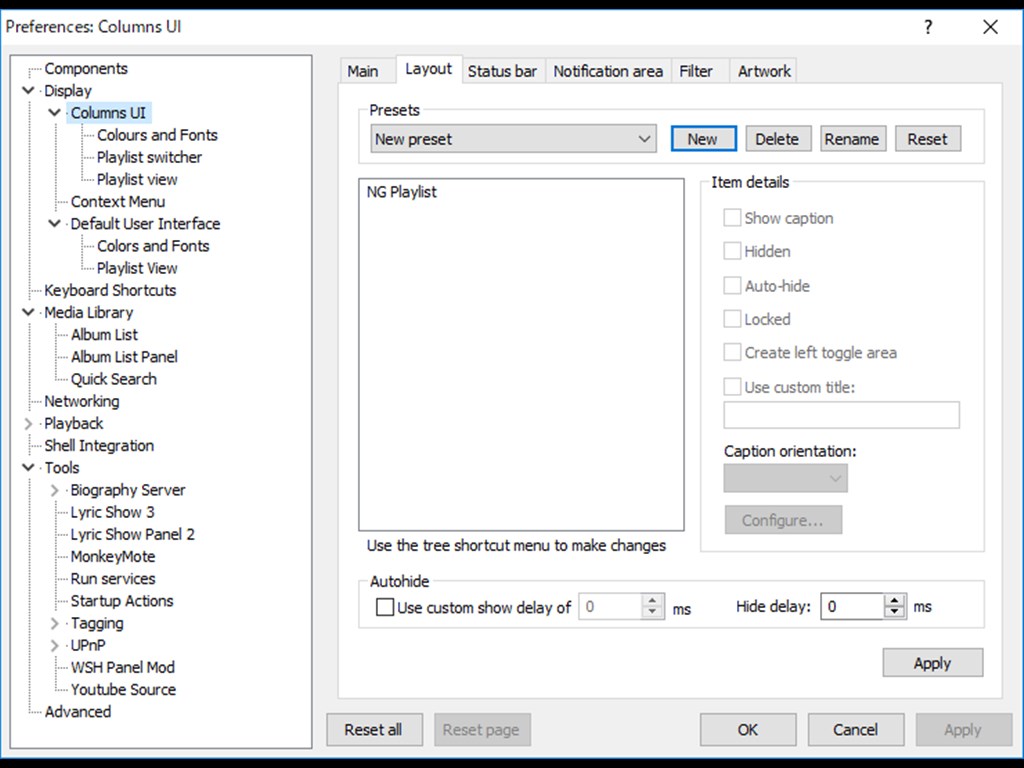
4 「Prests」内の「New」をクリックして新しいレイアウトを作ります。名前は適当でOK。「Rename」もあるので変更できます。
5 今回は、「NG Playlist」を右クリックで追加したい要素を選びます。このように追加していきます。
ある程度できたら「save」するのを忘れずに。レイアウトは数種類作っておくと聴くシーンに合わせて使い分けできるのでオススメです。
右下「Apply」をクリックでFoobar2000のレイアウトが確認できます。こまめにチェックしましょう。
追加できる要素の種類
Panel
歌詞表示パネルやアルバムリスト、コンポーネントで追加した要素などが使えます。
Splitters
仕切りです。Verticalなら高さで区切り、Horizontalなら幅で区切りを入れます。何もない状態で仕切ると、右クリックメニューに「Insert Panel」などが追加され、パネルなどを追加できるようになります。Splitterの中にSplitterを設置することも可能なので、好きなようにパネル配置を操作できます。
Splitterのタイプは右クリックでも変更できます。
削除したいとき
削除したい要素を右クリックで「Remove」があるので選択するだけです。
あとがき

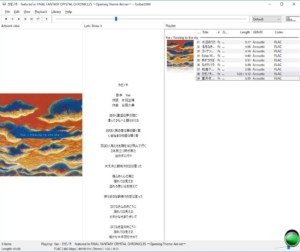
これは以前の記事に使った画像ですが、アルバムアートと歌詞表示を重視したレイアウトです。アルバムアートを歌詞の後ろに表示させることもできるので、アルバムアートは重視しない場合、アルバムアートのパネルはなくした方が見やすくなります。
このレイアウトでは曲を探せないようになってしまっています。これは、曲に集中したい、歌詞を覚えたい時用に作成したものだからです。
曲を聴く時、いろいろなシチュエーションがあると思いますが、そのシチュエーションに合わせてレイアウトを使いやすく設定してあげるとストレスなく聞くことができるのではないかと思います。
レイアウトはいつでも変更できますし、とりあえずいくつか作ってみて使用感を確かめながら使いやすく変更していくといいと思います。